Vẽ tay tốn giờ ở đâu?
MEP TOOL giải quyết thế nào?
Vẽ một đoạn thẳng thì AutoCAD làm rất nhanh. Nhưng một mặt bằng cơ điện tầng có hàng trăm nút bẻ cua, chia nhánh và đổi tiết diện. Đó là nơi ngốn toàn bộ thời gian và dễ phát sinh sai sót nhất.
-
Mất 4 thao tác cho mỗi nút: Chèn block co/tê, xoay góc, chỉnh cỡ, rồi cắt trim hai đầu ống.
-
Đếm tay khối lượng sang Excel: Bản vẽ và bảng BOM là 2 dữ liệu rời rạc, sửa bản vẽ là bảng khối lượng bị lệch ngay.
-
Dễ sai sót độ dốc & cao độ: Phải tính tay cao độ từng đoạn ống thoát, lệch vài mm là ra công trường lắp không vừa.
-
Layer lộn xộn: Mỗi kỹ sư vẽ một layer riêng, ghép mặt bằng tổng mất cả buổi dọn dẹp.
-
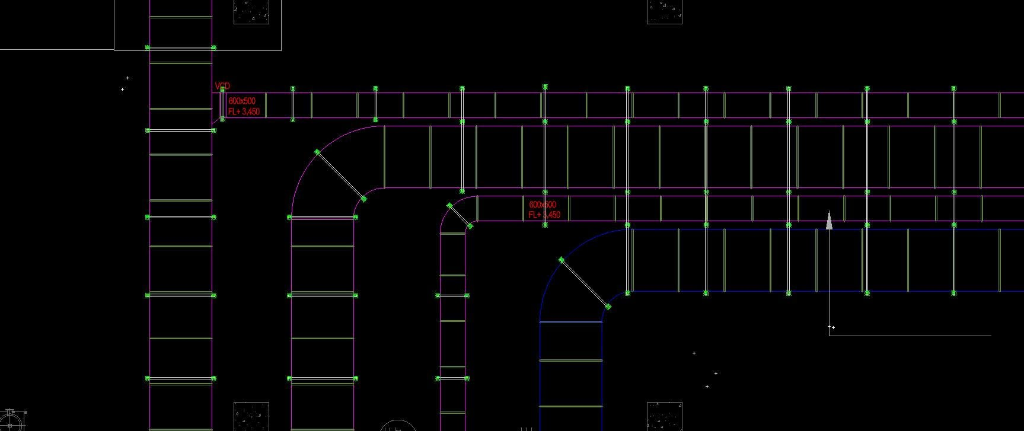
1 Thao tác duy nhất: Bẻ tuyến là Co/Tê/Côn tự động phát sinh đúng bán kính, đúng góc và nối liền hai đầu.
-
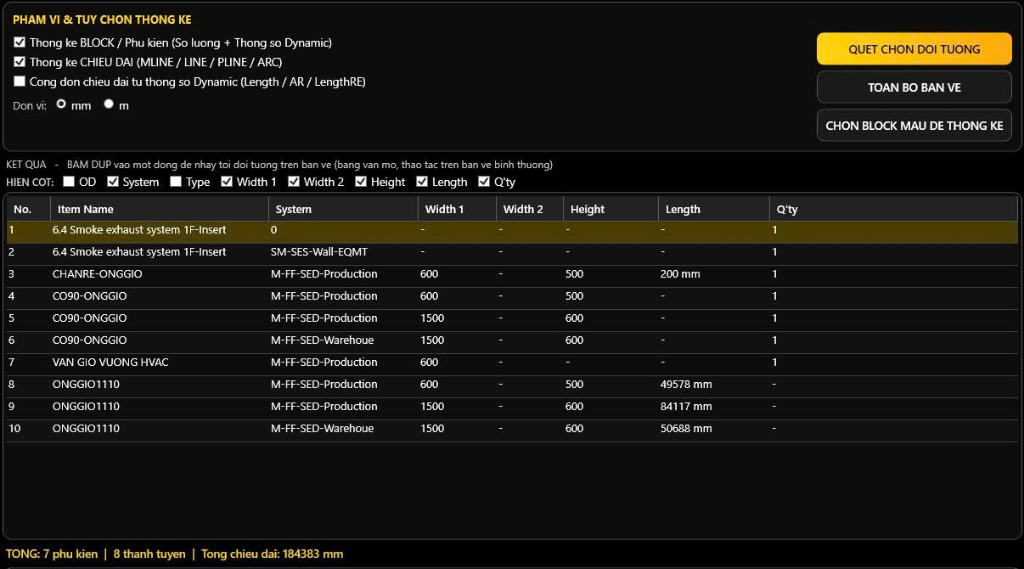
BOM 2 chiều khép kín: Quét chọn xuất bảng 7 cột. Nhấp vào 1 dòng trong bảng là AutoCAD nhảy thẳng tới đối tượng đó để soát bài.
-
Độ dốc & cao độ đi theo tuyến: Cài đặt độ dốc 1 lần, tuyến ống thoát nước tự động giữ đúng dốc suốt chiều dài.
-
Tự động gán Layer chuẩn: Cấp thoát nước, PCCC, HVAC, Máng cáp tự nạp đúng layer chuẩn ngay lúc vẽ.
Phụ kiện
vào cùng nét
Bẻ tuyến là co đã nằm đó — đúng bán kính theo cỡ ống, đúng góc theo hướng vừa bẻ, hai đầu đã nối liền. Không chèn block, không xoay, không trim.
Bản vẽ chính là
bảng khối lượng
Không đếm lại lần nào. Bảng bóc thẳng từ chính những đối tượng đang nằm trên bản vẽ, nên nó không thể lệch. Nhấp vào dòng nào trong bảng, AutoCAD đưa bạn tới đúng đối tượng đó.
Trọn bộ giải pháp
tối ưu hóa AutoCAD
Từ vẽ tuyến ống shopdrawing, chèn thư viện block chuẩn hóa, đến quản lý layout và in ấn hàng loạt nền.
MEP TOOL
Tự động hóa toàn diện vẽ tuyến ống cấp thoát nước, PCCC, ống gió HVAC, máng cáp và bóc khối lượng BOM hai chiều.
- Phụ kiện tự khớp theo nét vẽ
- Bóc BOM và truy vết ngược
- Giao diện WPF Ribbon hiện đại
BLOCKTOOL
Hơn 350 block van và phụ kiện đường ống chuẩn hóa layer — xem trước ảnh, tìm theo tên, chèn trực tiếp không cần mở file rời.
- Đồng bộ đám mây Google Drive
- Tự động về đúng layer chuẩn MEP
- Dùng offline mượt mà
VibeCAD
Quản lý Layout, Viewport, đổi tỷ lệ, Page Setup và in ấn hàng loạt chạy nền (Background Plot) không treo máy.
- In nền không khoá AutoCAD
- Đóng dấu Watermark tự động
- Đổi tên & quản lý hàng chục layout
Bảy nhóm tính năng,
một palette duy nhất
Gõ lệnh HT25 mở bảng điều khiển WPF neo gọn vào cạnh màn hình. Thao tác liên tục suốt phiên làm việc không cần đóng mở hộp thoại.
| STT | Nhóm chức năng | Khả năng giải quyết công việc |
|---|---|---|
| 01 | Cấp Thoát Nước & PCCC | Vẽ tuyến ống cấp nước, thoát nước, chữa cháy tự động chèn Co/Tê/Côn theo đúng bán kính và góc bẻ. Tự động kiểm soát cao độ và độ dốc thiết kế suốt chiều dài tuyến. |
| 02 | Điện & Thang Máng Cáp | Vẽ tuyến thang máng cáp (Trunking/Tray), ống luồn dây điện, bố trí tuyến dây và thư viện ký hiệu thiết bị điện theo tiêu chuẩn quy phạm hiện hành. |
| 03 | HVAC & Ống Gió | Triển khai tuyến ống gió vuông/tròn theo đúng tiết diện, tự động sinh co, lơi, chuyển bậc, chèn miệng gió và vẽ lớp cách nhiệt bám sát biên hình thực tế. |
| 04 | Thống Kê BOM 2 Chiều | Bóc tách toàn bộ block phụ kiện và chiều dài tuyến ra bảng 7 cột. Chèn thẳng vào CAD hoặc xuất Excel, hỗ trợ tính năng truy vết ngược HTBOMTV từ bảng nhảy về đối tượng trên bản vẽ. |
| 05 | Tiện Ích Bản Vẽ Chuyên Sâu | Bộ lệnh dọn dẹp layer rác, chuẩn hóa thuộc tính hàng loạt, đo nhanh kích thước, đánh số thứ tự tự động — nhóm tiện ích kỹ sư sử dụng liên tục hàng ngày. |
| 06 | Giá Đỡ (Support & Hanger) | Tự động dựng chi tiết giá đỡ ống và giá đỡ thang máng cáp theo bộ thông số cấu hình linh hoạt (kích thước ti ren, khoảng cách, quy cách thép hình). |
| 07 | MOS & Biện Pháp Thi Công | Tích hợp sẵn bộ tài liệu quy chuẩn và biện pháp thi công mẫu ngay trong Palette, tra cứu trực tiếp trong AutoCAD mà không cần mở thư mục riêng rẽ. |
Hoạt động mượt mà
trên mọi phiên bản AutoCAD
Thiết kế tối ưu để cài đặt 1 chạm, không yêu cầu can thiệp sâu vào hệ thống hay gây xung đột môi trường làm việc.
| Phiên bản AutoCAD | AutoCAD 2018 đến 2027 (64-bit). Tự động nhận diện đời máy: từ 2025 trở lên chạy Palette giao diện WPF trên nền tảng .NET 8 hiện đại; từ 2024 trở về trước chạy giao diện DCL chuẩn ổn định với cùng logic vẽ. |
|---|---|
| Hệ điều hành | Windows 10 hoặc Windows 11 (64-bit). |
| Quyền hạn cài đặt | Tài khoản người dùng thông thường. Bộ cài đặt ghi vào thư mục cá nhân nên hoàn toàn không cần quyền Quản trị viên (Admin), không hiện hộp thoại UAC và không cần gõ lệnh NETLOAD thủ công. |
| Chính sách Bản quyền | Cấp mã kích hoạt theo Mã máy (Machine ID). Đổi máy, thay ổ cứng hay cài lại Windows đều được cấp lại mã mới miễn phí trọn đời gói. |
Dùng thử trọn bộ tính năng
trong 3 phút
Không cần thủ tục rườm rà. Bạn có thể cài đặt và kích hoạt mã dùng thử ngay trên máy tính của mình.
Tải & Cài đặt
Tải bộ cài từ Google Drive, nhấp đôi file .exe để cài tự động. Không cần quyền Admin, không cần gõ lệnh NETLOAD.
Lấy Mã Máy (Machine ID)
Mở AutoCAD, mở Palette gõ lệnh HT_MachineID để lấy mã máy phần cứng của bạn.
Nhận Key Kích Hoạt
Gửi mã máy qua Zalo 0985.262.664 để nhận key kích hoạt tức thì và được hỗ trợ kỹ thuật 1-1.